Tampilkan postingan dengan label social networkings. Tampilkan semua postingan

Senin, 08 Februari 2010

Stealth Setting Supaya Invisible (Offline) di Chat Facebook

How to Go Offline on Facebook Chat

Bagaimana cara agar tidak terlihat (offline) di kotak Obrolan (Chat) Facebook? Cara mudahnya adalah dengan klik Jadikan Offline di kotak chat fb seperti gambar di bawah ini.  Klik Opsi, klik Jadikan Offline.

Tetapi jika ingin terlihat off line ke sebagian teman, tetapi tetap terlihat on line ke sebagian teman yang lain berikut caranya. Gunakan fitur Teman (Friends) di fesbuk.


How to Stay Invisible on Facebook's Chatting Box

Berikut cara untuk supaya kita tidak terlihat bagi sebagian orang atau teman di Facebook, tetapi tetap terlihat online bagi teman atau orang yang ingin diajak ngobrol di kotak Obrolan.
  • First, klik Sunting Teman (Edit Friends) di menu Akun (Account).


  • Second, klik Teman (Friends).

  • Klik di Buat Daftar Baru (Create New List).

  • Ketik nama daftar di kotak. Sebagai contoh di sini namanya Invisible People (namanya bisa apa saja sesuai kemauan). Ini digunakan untuk daftar teman yang akan selalu terlihat off line.

  • Buat daftar selanjutnya untuk daftar teman yang akan selalu on line saat kita menggunakan chat Facebook. Di sini diberi nama Online Friends.

  • Daftar yang dibuat akan tampak di halaman Beranda (Home). Klik Teman untuk menampilkan semua teman.

  • Jika tidak terlihat nama-namanya, klik di menu Akun dan klik Sunting Teman untuk memunculkan semua nama teman. Dan klik Teman lagi.
  • Setelah terpampang nama teman-teman di Facebook, pilih yang akan dimasukkan dalam daftar yang baru dibuat. Di sini, daftar Invisible People untuk teman yang selalu nampak off line, sedangkan Online Friends untuk teman-teman yang akan selalu online saat ngobrol atau chatting di Facebook.

  • Kemudian berpindah ke kotak Obrolan yang online. Akan terlihat daftar-daftar yang baru dibuat.

  • Klik dan drag atau seret memakai mouse nama-nama teman yang ingin (dan belum) dimasukkan ke daftar yang diinginkan, Invisible atau Online. Lalu klik tombol hijau-putih di sebelah kanan nama daftar Invisible People untuk menjadikan daftar ini Offline.
    • Kini teman-teman yang dikelompokkan di daftar Invisible tidak akan terlihat lagi, dan kita pun tidak terlihat oleh mereka, saat kita online di kotak Obrolan Facebook.
    • Daftar teman yang offline ditandai dengan tombol berwarna abu-abu putih. Sedangkan daftar yang online berwarna hijau-putih.
    • Jika ingin teman yang invisible terlihat kembali, klik tombol abu-abu putih untuk menjadikannya online lagi. 

    • Dan teman-teman dan daftar itu akan terlihat on line lagi saat chatting di kotak Obrolan fb.

    • Penyuntingan bisa juga dilakukan di kotak chatting Facebook. Klik sunting.
    • Atau bisa juga di halaman Beranda di bagian Teman.
      That's it, guys. Semoga bermanfaat.


      Bookmark and Share

      Artikel yang berhubungan:

      - Bagaimana Cara Mengubah, Mewarnai dan Memperindah Halaman Depan Facebook

      - Bagaimana Cara Menghapus PageRage Layout dan Yontoo Layers dari Facebook

      Klik di sini membawa Anda ke AndresTutorialBlog.blogspot.com

      Klik di sini untuk ke DownloadMyFreeMP3.blogspot.com - download my own free mp3


      ---

      Cara Menghilangkan Code Stop Script (Facebook) di Mozilla Firefox

      Berikut cara untuk mengatasi atau menghilangkan script browser Mozilla Firefox yang tidak responsif (Firefox unresponsive script). Caranya adalah dengan meningkatkan atau menambahkan waktu tunggu eksekusi javascript-nya (javascript execution waiting time).

      Firefox versi 1.5 dan sesudahnya, dan juga Firefox 2.0.x membatasi jumlah waktu  berlangsungnya eksekusi sebuah script atau java script sampai selesai. Jika sebuah halaman web site terlalu lama waktu loadingnya, maka akan muncul pesan error dengan pesan yang mirip dengan pesan berikut ini:

      Warning : Unresponsive script
      A script on this page may be busy, or it may have stopped responding. 
      You can stop the script now, or you can continue to see if the script will complete.


      Skrip Firefox yang Tidak Responsif

      Ada dua pilihan tombol: Stop Script dan Continue. Jika menekan Continue browser tetap saja lamban atau bahkan tidak memberi respon sama sekali. Jika menekan Stop Script akan menyebabkan bagian dari website yang tergantung pada script itu akan tidak berfungsi dengan semestinya, misalnya menu yang menggunakan java script, auto refresh atau update dari konten-konten streaming langsung (live).

      Jika Continue diklik tetapi script tetap hang, akan terus muncul dialog error unresponsive script seandainya preset telah mencapai waktu maksimum jalannya script, yang default-nya 5 detik di Mozilla Firefox versi 1.5 dan 10 detik di browser Mozilla Firefox versi 2.

      Untuk menghilangkan dialog error ini dan memperbaiki jalannya script yang memakan waktu eksekusi lama di Firefox, bisa diperpanjang waktu tunggu (waiting time) berlangsungnya script sebelum Mozilla mengeluarkan pesan peringatan. Caranya:
      • Jalankan browser Mozilla Firefox,
      • di address bar-nya, ketik about:config
      • lalu tekan Enter.
      • akan muncul kotak dialog atau pesan peringatan seperti ini, (yang arti bebasnya kira-kira: Ini bisa membatalkan Garansi! Mengubah setting-setting ini bisa membahayakan stabilitas, keamanan dan performa aplikasi. Lanjutkan jika Anda yakin dengan apa yang Anda lakukan.)

      • klik I'll be careful, I Promise!
      • carilah kalimat dom.max_script_run_time, bisa menggunakan Filter text box,

      • klik dua kali pada kalimat dom.max_script_run_time, dan ganti nilainya menjadi lebih tinggi (dalam hitungan detik) yang diinginkan. Ini adalah waktu tunggu Firefox sebelum munculnya pesan peringatan unresponsive script,
      • default-nya, nilainya adalah 5 sampai 10 detik. Bisa diubah menjadi 20 misalnya,
      • bisa juga nilainya di-set menjadi 0 (nol) agar browser terus menunggu, tanpa memberi peringatan ataupun kotak dialog.
      • Peringatan. Browser bisa saja menjadi tidak responsif dan tidak bisa digunakan saat sedang menunggu script dijalankan, sehingga nilainya jangan di-set terlalu tinggi agar ada kesempatan menghentikan script-script yang mengganggu dan kembali bisa menggunakan browser Mozilla Firefox.
      • Klik OK.
      • Restart Browser.

      Cara Menghilangkan Code Security Check atau Code Stop Script di Facebook


      Code Security Check
       
      Jika muncul kotak dialog yang seperti ini saat akan nge-add teman di fesbuk, cara menghilangkan adalah sebagai berikut:


      • klik dan pilih verifikasi akun (Verify your account),
      • pilih negara Indonesia,
      • ketikkan nomer hape (handphone),
      • kemudian akan ada sms masuk dengan menyertakan kode verifikasi dari fb,
      • ketik kode (Verification Code) tersebut di kotak yang telah ditentukan,
      • sekarang tidak akan ada lagi script Security Check saat akan ngeadd temen.

      Fungsi Security Check ini untuk mencegah spam di Facebook.


      Code Stop Script

      Jika pesan atau warning "Stop script..." selalu muncul saat buka Facebook, cobalah untuk mencopot atau melepas (uninstall) script Facebook yang mengganggu tadi.

      Cara uninstall script di browser Mozilla Firefox versi terbaru 3.5.7 (atau versi yang lebih lama) adalah sebagai berikut:
      • Pada Mozilla Firefox versi 357, klik menu Tools,
      • klik Add-ons,
      • klik Extensions
      • lalu klik Uninstall.

      • Jika Anda tahu add-on mana yang menjadi penyebab timbulnya masalah, klik hanya di nama add-on itu. Misalkan contoh di atas, klik Uninstall di add-on Zemanta, jika Zemanta adalah penyebab munculnya pesan atau warning "Stop script...".
      • Tetapi jika tidak tahu add-on mana yang menyebabkan masalah munculnya "Stop script..." warning tadi, tidak ada pilihan lain selain harus Uninstall semua add-ons yang telah dipasang di browser Mozilla Firefox. 
      • TIPS: Sebelum meng-uninstall semua add-ons, catat dulu nama-nama add-ons yang akan dicopot. Siapa tahu nanti ingin mencoba menginstal add-ons itu lagi.
      • Setelah semua add-ons di-uninstall, restart browser Mozilla Firefox Anda.
      • Jika masih muncul pesan dan warning "Stop script...", ulangi dari langkah awal, klik menu Tools,
      • klik Add-ons,
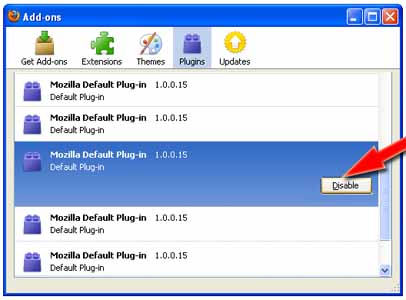
      • kali ini klik tab Plugins.

      • Pilih plugin yang menurut Anda menyebabkan masalah, lalu
      • klik Disable.
      • Jika tahu dengan pasti plugin mana penyebab masalahnya, klik Disable hanya di plugin itu. Jika tidak Anda terpaksa harus menonaktifkan (disable) semua plugins.
      • Restart browser Mozilla Firefox.
      Jika nanti ingin menginstal add-ons lagi, lakukanlah satu per satu. Terutama add-ons atau extension untuk fesbuk (fb). Pastikan mencatat add-ons mana yang menyebabkan masalah.

      Misalnya, setelah Anda memasang add-on Yontoo Layers dan PageRage Layout untuk mengubah tampilan Facebook, restart browsernya. Jika tak ada masalah, berarti bukan add-on ini penyebabnya.

      Lalu, misalnya, Anda menginstal ulang add-on FacePAD: Facebook Photo Album Downloader. Kemudian restart Mozilla. Perhatikan apakah muncul warning/pesan "Stop script...". Jika muncul, misalnya, berarti add-on inilah penyebabnya. Dan sebaiknya di-uninstall saja.

      Bookmark and Share

      Artikel yang berhubungan:

      - Jika Tampilan Facebook Berantakan dan Bermasalah

      - Menambah Emoticons (Smiley) di Kotak Chat Facebook

      - Membuka Facebook Tanpa Browser IE, Opera, Safari, Google Chrome atau Mozilla Firefox

      - Melakukan Conference (Ngobrol Rame-rame) di Facebook

      - Cara Membuka Facebook Tanpa Mengetik Alamat Web Site

      - Tidak Ingin Membaca Update Status Terbaru Teman di Facebook

      - Promosikan Posting Blogger (Blogspot) Anda di Facebook Secara Otomatis

      - Menambahkan Tombol Facebook Share Count di Blogger (Blogspot)

      - Menambahkan Tombol Twitter Retweet Untuk Blogger (Blogspot)

      - Bagaimana Cara Mengubah Halaman Depan Facebook

      Klik di sini membawa Anda ke AndresTutorialBlog.blogspot.com

      Klik di sini untuk ke DownloadMyFreeMP3.blogspot.com - download my own free mp3


      ---

      Sabtu, 30 Januari 2010

      Bagaimana Cara Membuat Grup di Facebook

      How to Create Groups in Facebook

      Berikut cara membuat grup (group) di akun fesbuk.
      • First, klik pada ikon Grup yang terletak di bagian bawah halaman dinding Facebook.

      • Second, klik Buat Grup Baru.

      • Next, isi data mengenai group di halaman Langkah 1: Info Grup.


      • Then, klik Buat Grup.
      • Next, edit, sunting dan sesuaikan data di halaman Langkah 2: Ubah suaikan sesuai keinginan.


      • Klik Simpan untuk menyimpan perubahan yang dibuat.
      • Next, klik Terbitkan jika ingin grup baru ini ditampilkan di halaman Beranda. Klik Lewati jika tidak ingin grup ditampilkan di stream News Feed beranda Facebook.
      • Bisa juga mengundang teman-teman di Facebook untuk bergabung di grup yang baru saja dibuat. 

      • Juga bisa mengundang orang-orang memakai alamat email mereka. 

      • Atau mempromosikan grup ini di Facebook dengan klik Promosikan Grup melalui sebuah Iklan.
       
      • Untuk melihat daftar semua orang yang sudah diundang klik Lihat daftar tamu.

      • And that's a wrap.

      Bookmark and Share

      Klik di sini membawa Anda ke AndresTutorialBlog.blogspot.com

      Klik di sini untuk ke DownloadMyFreeMP3.blogspot.com - download my own free mp3


      ---

      Kamis, 28 Januari 2010

      Cara Menghapus Pagerage Layout dan Yontoo Layer dari Facebook

      How to Remove PageRage Layout and Yontoo Layer From Facebook


      Bagaimana cara melepas dan menghapus layout PageRage dan plug-in Yontoo Layer dari Facebook? Berikut caranya:
      • Kemudian cari tombol Remove Current Layout di bagian bawah halaman, dan klik  tombolnya untuk menghilangkan layout PageRage dari akun fesbuk.


      • Restart browser Facebook dan layout PageRage pun sudah hilang dari account Facebook.
      • Sebenarnya cara di atas sudah cukup untuk menghilangkan PageRage layout dari halaman Facebook. Tetapi jika juga ingin melepas plugin-nya dari browser Mozilla Firefox, berikut caranya:
      • Klik menu Tools - Add-ons.
      • Cari Yontoo Layers di bagian Extensions dan klik Disable untuk menonaktifkannya tanpa meng-uninstal add-on ini.
      • Dan klik Restart Firefox untuk menyelesaikan proses disable ini.
      • Tapi jika ingin meng-uninstal dari browser Mozilla Firefox, klik tombol Uninstall.
      • Klik Uninstall.


      • Dan klik Restart Firefox untuk mengaktifkan proses uninstall ini.
      • Bisa juga menonaktifkan (disable) dan menghilangkan (uninstall) toolbar PageRage dari browser.


      • And that's a wrap!

      Bookmark and Share

      Artikel yang berhubungan:

      - Mengubah dan Mempercantik Halaman Facebook

      Klik di sini membawa Anda ke AndresTutorialBlog.blogspot.com

      Klik di sini untuk ke DownloadMyFreeMP3.blogspot.com - download my own free mp3


      ---

      Jumat, 22 Januari 2010

      Mengubah Tampilan Facebook: PageRage Layouts dan Yontoo Layers

      How to Customize Facebook Layout

      Salah satu cara untuk merubah dan mempercantik tampilan halaman Facebook adalah dengan menggunakan add-ons Yontoo Layers dan PageRage Layout di browser Mozilla Firefox.


      • Klik di sini untuk pergi ke halaman Yontoo Layers. Klik tombol Get Plug-in atau Install Yontoo Layers untuk menginstal plug-in ini.
      • Jika proses instalasi tidak berjalan otomatis, klik Start Install.

      • Kemudian download dan simpan file bernama YontooClientSetup.Exe ke hard disk dengan klik Save File.
      • Klik dua kali di nama file untuk menginstal file ke hard drive.
      • Terus klik OK.
      • Klik Run.
      • Klik Next.
      • Klik Install.
      • Klik Finish.

      Kini Yontoo Layers dan PageRage Layout telah terpasang di Mozilla Firefox.

      Untuk memilih dan mengganti layout bisa dilakukan dengan menekan:
      • tombol PageRage di browser,
      • atau langsung di halaman wall Facebook dengan klik Select PageRage Layout.


      • Setelah di halaman tersebut bisa dipilih berbagai jenis layout. Disini dipilih Anime Layouts - Naruto Sasuke.
      • Klik Preview untuk melihat gambar background layout dalam ukuran besar, dan klik Select untuk langsung memilihnya sebagai gambar latar belakang fesbuk.
      • Jadinya seperti berikut. Klik di gambar untuk melihat dalam ukuran besar.

      • Jika ingin mengganti atau menghapus layout yang sudah dipilih, klik tombol Remove Current Layout di bagian bawah halaman PageRage. 
       

      How to Use Our Own Photos or Pictures as Facebook Background Layouts

      Bisa juga memakai gambar atau foto sendiri untuk layout Facebook.
      • Copy alamat URL foto atau gambar. Misalnya seperti ini:
      http://img696.imageshack.us/img696/9921/overlayed256x256seamles.jpg
      • Klik Log-in to Facebook.
      • Pilih warna background, misalnya orange, dan klik Next Step. Perubahan yang dibuat terlihat di bagian bawahnya.
      • Masukkan atau paste kode alamat URL foto atau gambar yang diupload ke situs image hosting tadi di kotak Location dan klik Load.
      • Dan tentukan juga transparansi gambar dengan menggerakkan ke kiri atau ke kanan tombol Transparency. Klik Next Step.
      • Tentukan warna teks dengan klik pada salah satu warna. Misalnya merah. Kemudian klik Next Step.
      • Klik Save and Publish. Kira-kira seperti ini jadinya. Layout Name bisa juga diubah. Juga Profile Transparency.
      • Transparansi profil bisa diubah hingga menjadi seperti berikut.

      • Layout juga nampak di halaman depan fesbuk.


      Bookmark and Share

      Artikel Rekomendasi:

      - Mengunduh Semua Foto di Album Facebook dengan Satu Klik Mouse

      - Kode Script Facebook Untuk Di-embed di Blog atau Website

      - Menyembunyikan Update Status Terbaru Teman di Facebook

      - Cara Memperbaiki Halaman Facebook yang Berantakan dan Kacau

      - Cara Mencari Wajah yang Sama dengan Wajah Kita di Facebook

      - Cara Menambahkan Fitur Dislike di Facebook

      - Cara Menghilangkan Pesan Script Error Saat Buka Facebook

      - Cara Menambahkan Emoticons atau Smileys di Kotak Chatting Facebook

      - Cara Menampilkan Posting Blog Blogger Blogspot di Note Facebook Secara Otomatis

      Klik di sini membawa Anda ke AndresTutorialBlog.blogspot.com

      Klik di sini untuk ke DownloadMyFreeMP3.blogspot.com - download my own free mp3

      ---