Berikut cara untuk mengatasi atau menghilangkan script browser Mozilla Firefox yang tidak responsif (Firefox unresponsive script). Caranya adalah dengan meningkatkan atau menambahkan waktu tunggu eksekusi javascript-nya (javascript execution waiting time).
Firefox versi 1.5 dan sesudahnya, dan juga Firefox 2.0.x membatasi jumlah waktu berlangsungnya eksekusi sebuah script atau java script sampai selesai. Jika sebuah halaman web site terlalu lama waktu loadingnya, maka akan muncul pesan error dengan pesan yang mirip dengan pesan berikut ini:
Warning : Unresponsive script
A script on this page may be busy, or it may have stopped responding.
You can stop the script now, or you can continue to see if the script will complete.
Skrip Firefox yang Tidak Responsif
Ada dua pilihan tombol: Stop Script dan Continue. Jika menekan Continue browser tetap saja lamban atau bahkan tidak memberi respon sama sekali. Jika menekan Stop Script akan menyebabkan bagian dari website yang tergantung pada script itu akan tidak berfungsi dengan semestinya, misalnya menu yang menggunakan java script, auto refresh atau update dari konten-konten streaming langsung (live).
Jika Continue diklik tetapi script tetap hang, akan terus muncul dialog error unresponsive script seandainya preset telah mencapai waktu maksimum jalannya script, yang default-nya 5 detik di Mozilla Firefox versi 1.5 dan 10 detik di browser Mozilla Firefox versi 2.
Untuk menghilangkan dialog error ini dan memperbaiki jalannya script yang memakan waktu eksekusi lama di Firefox, bisa diperpanjang waktu tunggu (waiting time) berlangsungnya script sebelum Mozilla mengeluarkan pesan peringatan. Caranya:
- Jalankan browser Mozilla Firefox,
- di address bar-nya, ketik about:config,
- lalu tekan Enter.
- akan muncul kotak dialog atau pesan peringatan seperti ini, (yang arti bebasnya kira-kira: Ini bisa membatalkan Garansi! Mengubah setting-setting ini bisa membahayakan stabilitas, keamanan dan performa aplikasi. Lanjutkan jika Anda yakin dengan apa yang Anda lakukan.)

- klik I'll be careful, I Promise!
- carilah kalimat dom.max_script_run_time, bisa menggunakan Filter text box,
- klik dua kali pada kalimat dom.max_script_run_time, dan ganti nilainya menjadi lebih tinggi (dalam hitungan detik) yang diinginkan. Ini adalah waktu tunggu Firefox sebelum munculnya pesan peringatan unresponsive script,
- default-nya, nilainya adalah 5 sampai 10 detik. Bisa diubah menjadi 20 misalnya,
- bisa juga nilainya di-set menjadi 0 (nol) agar browser terus menunggu, tanpa memberi peringatan ataupun kotak dialog.
- Peringatan. Browser bisa saja menjadi tidak responsif dan tidak bisa digunakan saat sedang menunggu script dijalankan, sehingga nilainya jangan di-set terlalu tinggi agar ada kesempatan menghentikan script-script yang mengganggu dan kembali bisa menggunakan browser Mozilla Firefox.
- Klik OK.
- Restart Browser.
Cara Menghilangkan Code Security Check atau Code Stop Script di Facebook
Code Security Check
Jika muncul kotak dialog yang seperti ini saat akan nge-add teman di fesbuk, cara menghilangkan adalah sebagai berikut:

- klik dan pilih verifikasi akun (Verify your account),
- pilih negara Indonesia,
- ketikkan nomer hape (handphone),
- kemudian akan ada sms masuk dengan menyertakan kode verifikasi dari fb,
- ketik kode (Verification Code) tersebut di kotak yang telah ditentukan,
- sekarang tidak akan ada lagi script Security Check saat akan ngeadd temen.
Fungsi Security Check ini untuk mencegah spam di Facebook.
Code Stop Script
Jika pesan atau warning "Stop script..." selalu muncul saat buka Facebook, cobalah untuk mencopot atau melepas (uninstall) script Facebook yang mengganggu tadi.
Cara uninstall script di browser Mozilla Firefox versi terbaru 3.5.7 (atau versi yang lebih lama) adalah sebagai berikut:
- Pada Mozilla Firefox versi 357, klik menu Tools,
- klik Add-ons,
- klik Extensions,
- lalu klik Uninstall.

- Jika Anda tahu add-on mana yang menjadi penyebab timbulnya masalah, klik hanya di nama add-on itu. Misalkan contoh di atas, klik Uninstall di add-on Zemanta, jika Zemanta adalah penyebab munculnya pesan atau warning "Stop script...".
- Tetapi jika tidak tahu add-on mana yang menyebabkan masalah munculnya "Stop script..." warning tadi, tidak ada pilihan lain selain harus Uninstall semua add-ons yang telah dipasang di browser Mozilla Firefox.
- TIPS: Sebelum meng-uninstall semua add-ons, catat dulu nama-nama add-ons yang akan dicopot. Siapa tahu nanti ingin mencoba menginstal add-ons itu lagi.
- Setelah semua add-ons di-uninstall, restart browser Mozilla Firefox Anda.
- Jika masih muncul pesan dan warning "Stop script...", ulangi dari langkah awal, klik menu Tools,
- klik Add-ons,
- kali ini klik tab Plugins.
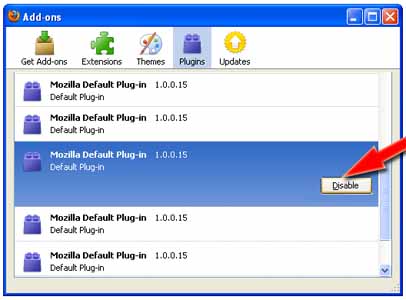
- Pilih plugin yang menurut Anda menyebabkan masalah, lalu
- klik Disable.
- Jika tahu dengan pasti plugin mana penyebab masalahnya, klik Disable hanya di plugin itu. Jika tidak Anda terpaksa harus menonaktifkan (disable) semua plugins.
- Restart browser Mozilla Firefox.
Jika nanti ingin menginstal add-ons lagi, lakukanlah satu per satu. Terutama add-ons atau extension untuk fesbuk (fb). Pastikan mencatat add-ons mana yang menyebabkan masalah.
Misalnya, setelah Anda memasang add-on Yontoo Layers dan PageRage Layout untuk mengubah tampilan Facebook, restart browsernya. Jika tak ada masalah, berarti bukan add-on ini penyebabnya.
Lalu, misalnya, Anda menginstal ulang add-on FacePAD: Facebook Photo Album Downloader. Kemudian restart Mozilla. Perhatikan apakah muncul warning/pesan "Stop script...". Jika muncul, misalnya, berarti add-on inilah penyebabnya. Dan sebaiknya di-uninstall saja.
Lalu, misalnya, Anda menginstal ulang add-on FacePAD: Facebook Photo Album Downloader. Kemudian restart Mozilla. Perhatikan apakah muncul warning/pesan "Stop script...". Jika muncul, misalnya, berarti add-on inilah penyebabnya. Dan sebaiknya di-uninstall saja.

Artikel yang berhubungan:
- Jika Tampilan Facebook Berantakan dan Bermasalah
- Menambah Emoticons (Smiley) di Kotak Chat Facebook
- Membuka Facebook Tanpa Browser IE, Opera, Safari, Google Chrome atau Mozilla Firefox
- Melakukan Conference (Ngobrol Rame-rame) di Facebook
- Cara Membuka Facebook Tanpa Mengetik Alamat Web Site
- Tidak Ingin Membaca Update Status Terbaru Teman di Facebook
- Promosikan Posting Blogger (Blogspot) Anda di Facebook Secara Otomatis
- Menambahkan Tombol Facebook Share Count di Blogger (Blogspot)
- Menambahkan Tombol Twitter Retweet Untuk Blogger (Blogspot)
- Bagaimana Cara Mengubah Halaman Depan Facebook
Klik di sini membawa Anda ke AndresTutorialBlog.blogspot.com
Klik di sini untuk ke DownloadMyFreeMP3.blogspot.com - download my own free mp3
---


